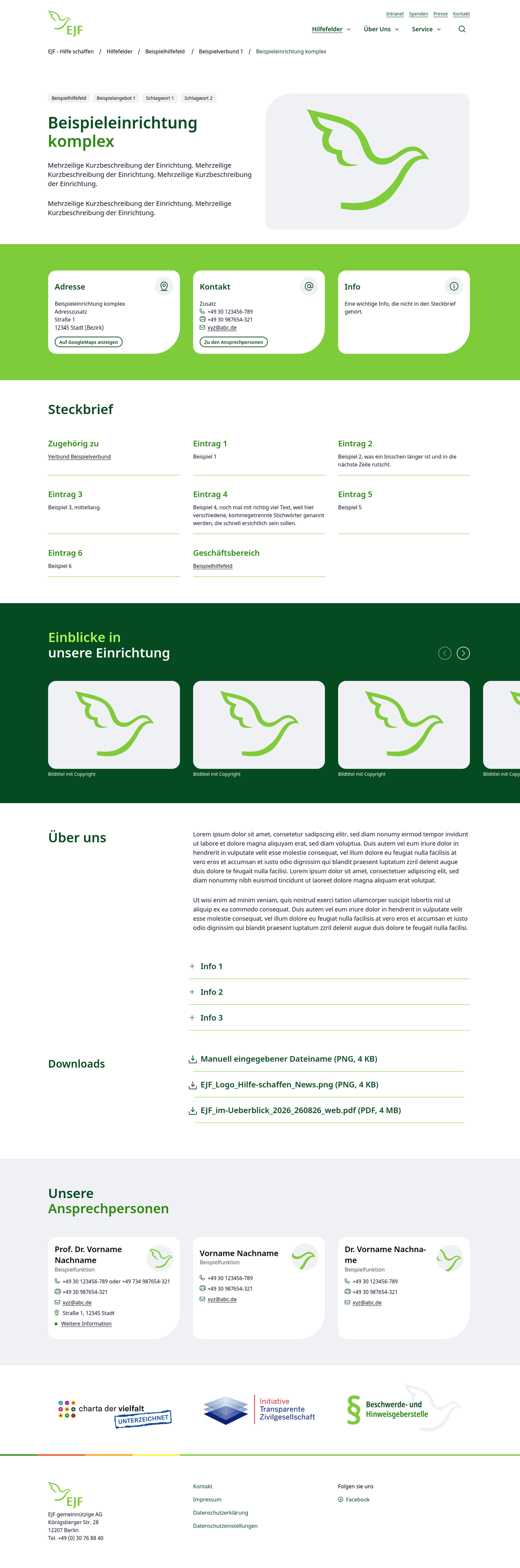
In diesem Kapitel wird das Erstellen einer Einrichtung erläutert. Unter "Einrichtung" werden dabei Seiten mit Adressdaten verstanden, die i.d.R. auf der Karte auftauchen sollen und zukünftig einen Steckbrief für schnelle Übersicht erhalten - beispielsweise Kitas oder Wohngruppen. Für Verbünde gibt es eine ähnliche Ansicht!
Im Rahmen des Relaunches werden vorhandene Standortseiten (z.B. Kita Regenbogen) in den Seitentyp Einrichtung umgewandelt, damit alte URLs beibehalten werden können und eine sukzessive Anpassung der Inhalte möglich ist, ohne dass Informationen verloren gehen. Dieses Vorgehen soll im Folgenden anhand der Kita beschrieben werden. (Direkt zur Frontendansicht springen.)
Wir werden mit jedem Geschäftsbereich gemeinsam eine Best-Practise-Seite erarbeiten!
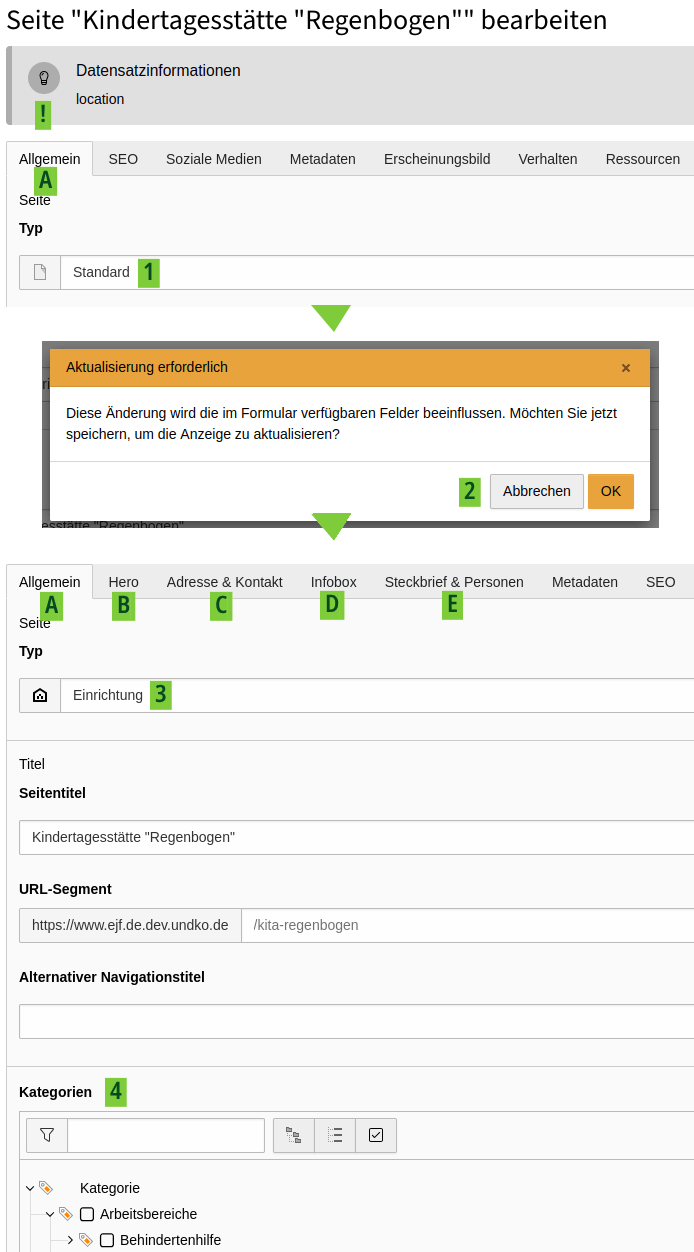
Seite in Einrichtung umwandeln

- Wechsle in die Ansicht Seite.
- Suche im Seitenbaum die Seite der Einrichtung - in diesem Beispiel die Kita Regenbogen. Die Seite hat momentan das Standard-Seitensymbol aus TYPO3.
- Öffne Seiteneigenschaften bearbeiten.
Auch neu angelegte Seiten können auf diese Weise in Einrichtungen umgewandelt werden. Da direkt beim Umwandeln die erste Speicherung erfolgt, geben Sie der Seite bitte direkt vorher schon einen Titel, damit sie nach dem Speichern nicht “Standard” heißt.
Hinweis (!): Wir haben viele Seiten mit dem Hinweis “location” getaggt, um diese am Ende gesammelt schnell auffinden und mit der Karte abgleichen zu können. Bitte nicht entfernen!
Reiter Allgemein (A)
- Der bisherige Seitentyp Standard wird via Dropdown in den Seitentyp Einrichtung geändert.
- Sobald die Auswahl erfolgt ist, wird ein Hinweis angezeigt, dass sich einige Felder ändern werden - bitte mit Ok bestätigen.
- Der Seitentyp Einrichtung wurde nun gesetzt. Im Seitenbaum links wird als Symbol nun ein Häuschen angezeigt. Außerdem sind die Reiter B-E neu aufgetaucht.
- Darüber hinaus ist weiter unten die Kategorieauswahl aufgetaucht. Hier müssen, das Hilfefeld, das Angebot sowie die Schlagwörter gesetzt werden, s. Kapitel Kategorien.
Einleitung
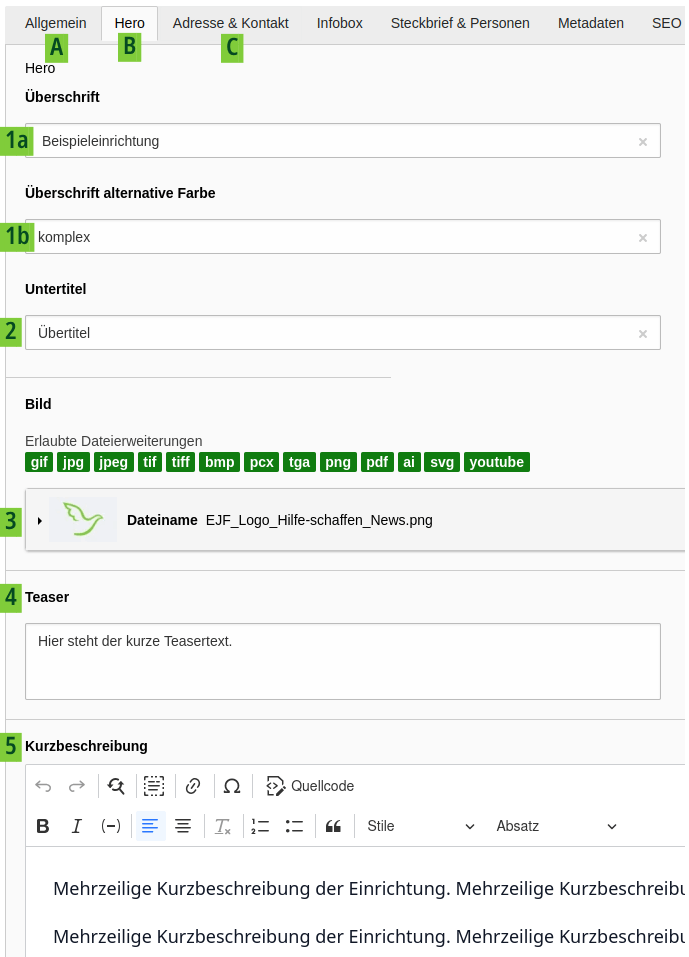
Reiter Hero (B)
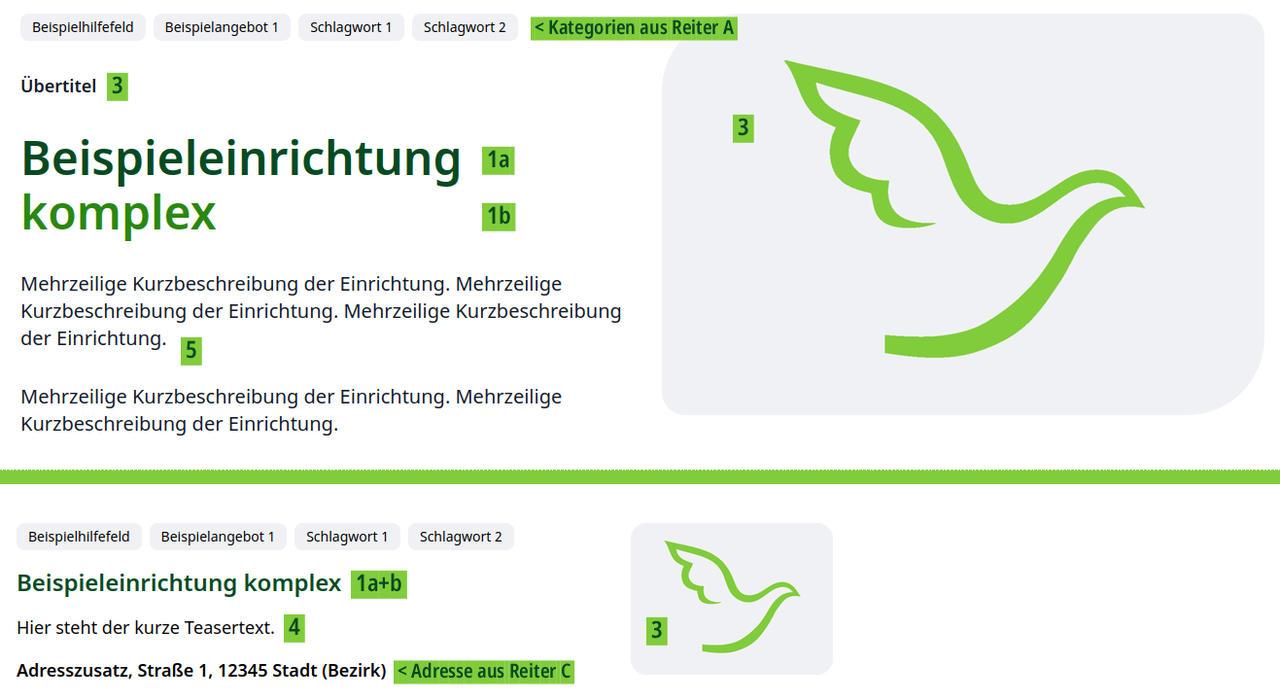
- a+b: Die Überschrift von Einrichtungen setzt sich i.d.R. aus zwei Farben zusammen, die nach Möglichkeit gleichmäßig gesetzt werden sollen und auf den Zielseiten auch so angezeigt wird, während in den Listenansichten daraus eine einfarbige Zeile wird.
Achtung: Bei sehr langen Begriffen ist es ratsam, darin einen sogenannten “bedingten Trennstrich / Soft Hyphen”) zu setzen, damit z.B. auf Mobilgeräten eine Worttrennung erzwungen wird. Dies funktioniert, indem der Code ­ als Bindestrich gesetzt wird. (Bitte setzen Sie kein “-”!)
Der Begriff Behindertenhilfe könnte z.B. als Behinderten­hilfe geschrieben werden, damit ein Handy daraus
Behinderten-
hilfe
macht. Dies ist wirklich nur bei langen Begriffen in Überschriftenfeldern notwendig, in Fließtexten nicht. - Falls ein Übertitel notwendig ist (selten), kommt dieser ins Feld “Untertitel”.
- Ein Bild ist optional, aber immer empfohlen - es wird auch in den Listenansichten angezeigt. Bitte schneiden Sie das Bild nach Möglichkeit über das Croppingtool ins Format 3:2 zu (Ausnahme: Logos).
- Der Teaser wird nur in den Listenansichten angezeigt und sollte nicht mehr als 150 Zeichen betragen. Wenn Sie keinen Teasertext setzen, wird der Beginn der Kurzbeschreibung (5) gezogen und mit “…” abgeschnitten.
- Die Kurzbeschreibung ist die Einleitung einer Einrichtung. Hier gibt es keine Zeichenbegrenzung, doch es ist aus optischen Gründen nicht empfehlenswert, mit dem Gesamttext (Kategorien, Übertitel, Titel und Einleitung) die Höhe des Bildes um mehr als 1-2 Zeilen zu überschreiten.
Adressdaten und Google Maps
Reiter Adresse & Kontakt (C), oberer Bereich
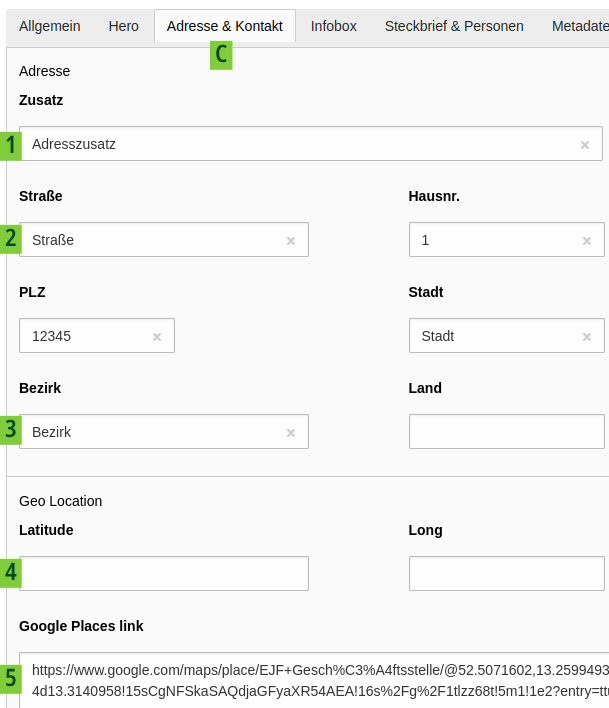
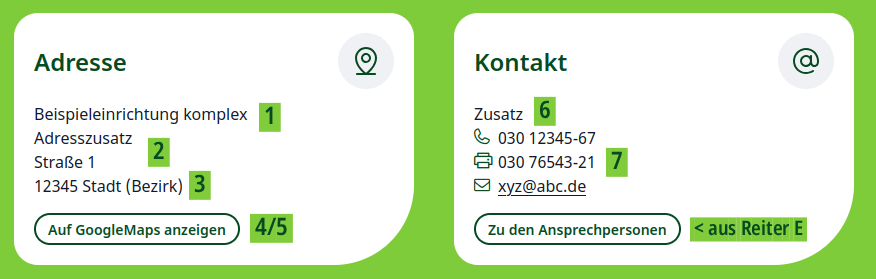
- An oberer Stelle in diesem Reiter wird die Adresse gepflegt. Der Adresszusatz wird in der Regel freigelassen, kann aber so etwas wie “c/o Beispielhilfefeld” lauten - auch, wenn z.B. gar keine konkrete Adresse angegeben werden soll.
- Die Daten für Straße, Hausnummer, Postleitzahl und Stadt werden zukünftig separat gepflegt, um für eine spätere Kartenausgabe Datenbankabfragen im Hintergrund zu ermöglichen. Die Daten an dieser Stelle sind aktuell trotzdem nur für die Textausgabe relevant, nicht für die Marker auf den Karten.
- Der Bezirk kann optional gesetzt werden und steht dann in Klammern hinter der Stadt. (Bitte schreiben Sie keine Klammern in das Feld, diese kommen automatisch!) Das Land wird momentan noch nicht ausgegeben, wird aber voraussichtlich für die plonischen Standorte moch hinterlegt. “Deutschland” müssen Sie nie eintragen.
- Die Geodaten entsprechen der bisherigen Möglichkeit, die Marker der Karte einzutragen. Diese können bei Bedarf aus den alten Standortdaten kopiert werden. Wir raten jedoch ab und empfehlen dringend, stattdessen den Google Places Link (5) zu verwenden!
- Der Google Places Link entspricht einfach einer Google Maps-URL. Suchen Sie nach Möglichkeit den direkten EJF-Eintrag auf Google und kopieren Sie diesen Link dann aus dem URL-Feld bei Maps ins Backend. Sollte es keinen Eintrag geben, können Sie stattdessen einfach nach Straße und Hausnummer suchen und dann diesen Link kopieren. Sobald dieser Link gesetzt wird, erscheint ein Marker auf der Standortkarte der Startseite.
Kontaktdaten der Einrichtung
Reiter Adresse & Kontakt (C), unterer Bereich
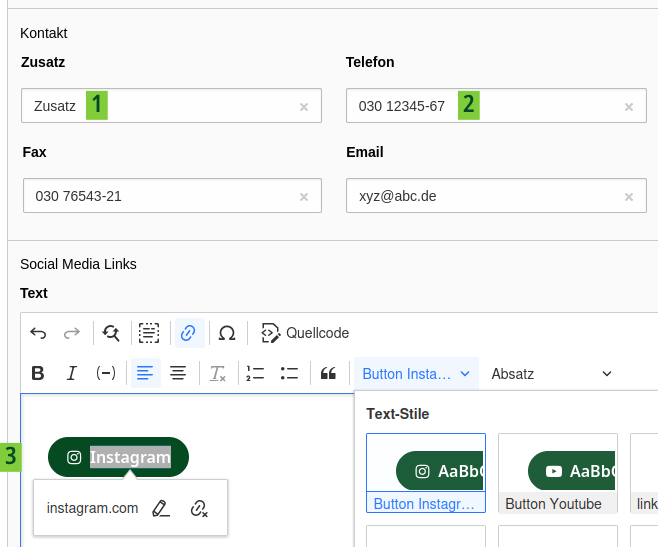
- Hier werden die Kontaktdaten der Einrichtung gepflegt. Auch hier ist der Adresszusatz optional und kann z.B. so etwas wie “Sekretariat:” lauten.
- Beachten Sie bei Telefonnummern und Fax bitte die offiziellen EJF-Schreibweisen (PDF-Datei)!
Telefon national 030 12345-67 | Telefon international +49 30 12345-67
Mobil national 0170 1234567 | Mobil international +49 170 1234567
Die Nummernbestandteile Ländervorwahl und Ortskennzahl werden durch Leerzeichen getrennt.Bei Firmen mit Telefonanlage werden die Durchwahlnummern durch einen Bindestrich abgetrennt.
Die Mail-Adresse sollte nach Möglichkeit nicht personalisiert sein (dafür sind die Ansprechpersonen in Reiter E geeignet), sondern der Einrichtung zugehörig sein. Alternativ kann hier auch eine übergeordnete Kontaktadresse (z.B. die eines Verbundes) verwendet werden. Es muss sich um eine E-Mailadresse handeln, sonst erfolgt keine Ausgabe im Frontend. - In seltenen Fällen haben Einrichtungen eigene Social Media Accounts wie Instagram oder Facebook. Diese können an dieser Stelle verlinkt und anschließend mit dem entsprechenden Button versehen werden. Sie erscheinen im Frontend unter den Ansprechpersonen.
Optionale Infobox
Reiter Infobox (D)
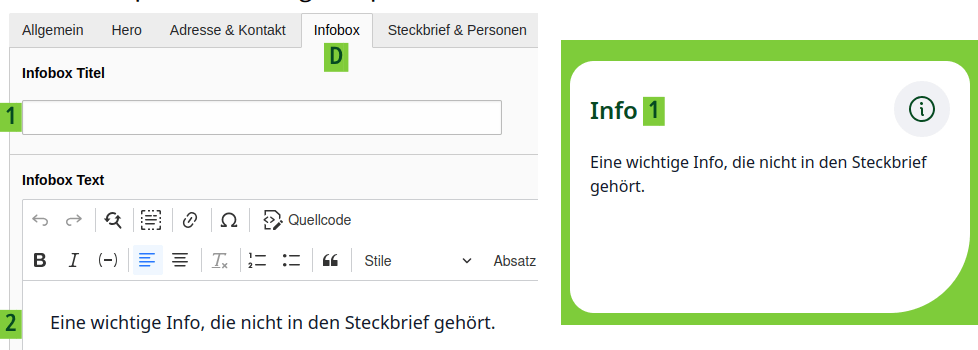
- Die Überschrift dieser Box lautet “Info”, wenn man das Feld freilässt - diese kann jederzeit mit einer anderen Überschrift überschrieben werden.
- Diese Box ist für kurze Hinweise gedacht, die temporär wichtig sind (z.B. “Tag der offenen Tür”, “wegen Rohrbruch bis xx. geschlossen) oder wirklich nicht in den Steckbrief passen (z.B. ”jeden 3. Donnerstag offener Kuchenbasar". Bitte verwenden Sie nach Möglichkeiten keine Formatierungen oder Links in dieser Box.
Steckbrief
Reiter Steckbrief & Personen (E), oberer Bereich
- An oberer Stelle in diesem Reiter lässt sich der Steckbrief pflegen.
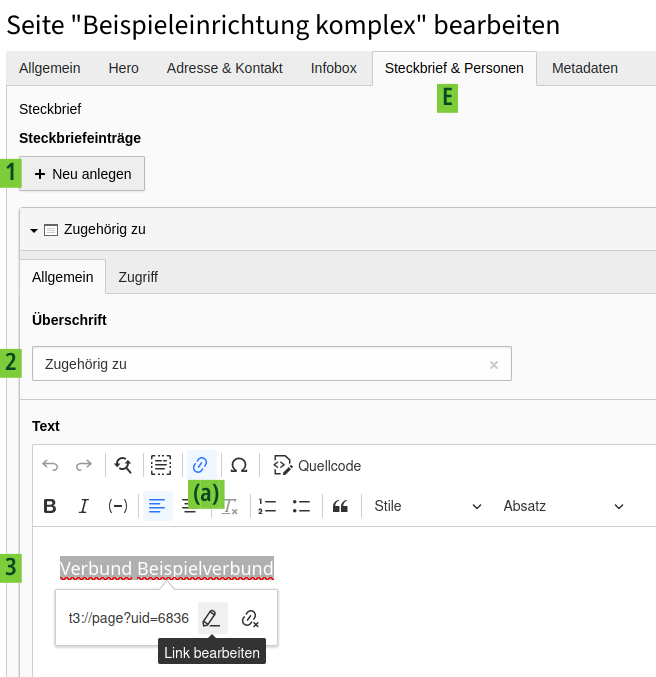
- Die Überschriften sollen in der Reihenfolge angelegt werden, die der jeweiligen VORLAGE DES HILFEFELDES entspricht. Begonnen wird, sofern zutreffend, mit “Zugehörig zu” (z.B. einem Verbund).
- Im Textfeld wird ein Verbund u.ä. mit der entsprechenden Seite verlinkt (a). Andere Inhalte (z.B. Öffnungszeiten, Gesetzesparagraphen etc.) werden einfach als Text eingegeben. Bitte verzichten Sie auf jegliche Formatierungen wie Fettung etc. (Der Geschäftsbereich wird im Steckbrief von allein ausgegeben, sobald man in Reiter A das entsprechende Hilfefeld als Kategorie ausgewählt hat.)
Ansprechpersonen
Reiter Steckbrief & Personen (E), unterer Bereich
- An unterer Stelle in diesem Reiter lassen sich Ansprechpersonen pflegen.
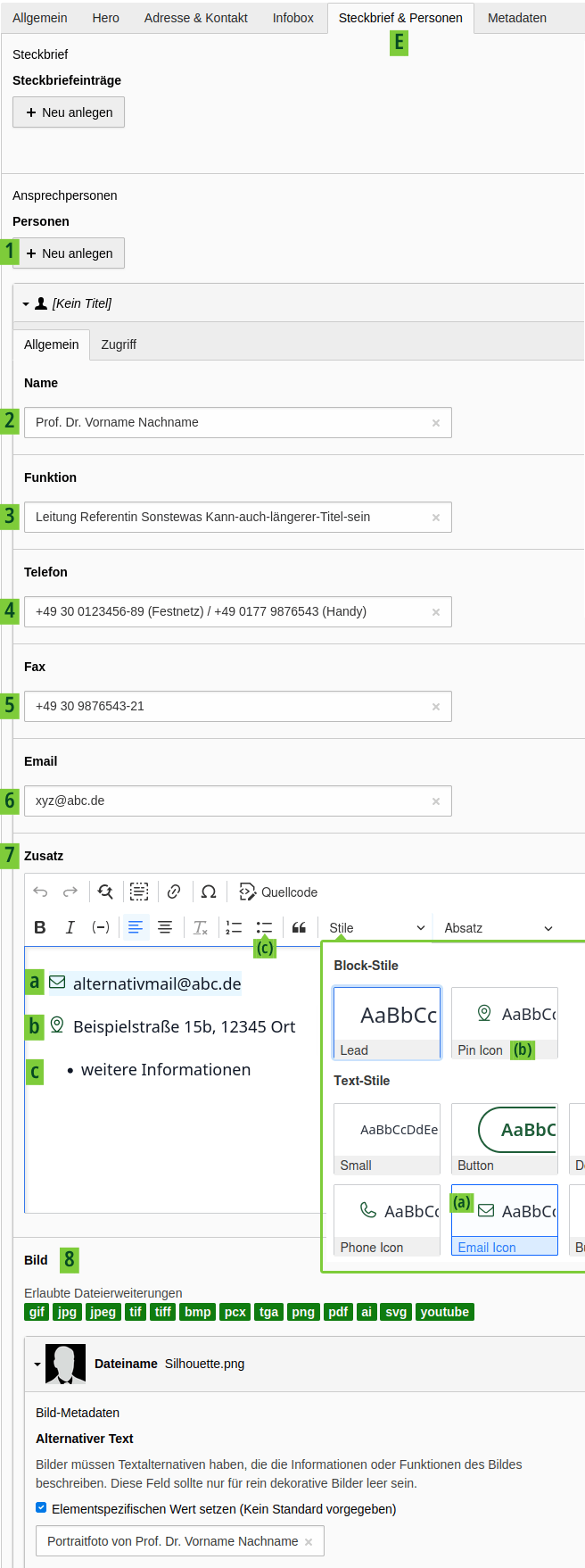
- Name: Vor- und Nachname sowie ggf. Titel. Wir empfehlen, das “Herr/Frau” wegzulassen.
- Funktion: Aufgabenbereich, z.B. “Geschäftsbereichsleitung”.
- Telefon: Damit Handys die Telefonnummer erkennen, empfehlen wir, mit +49 (für Deutschland) zu beginnen, dann die Vorwahl, dann die Nummer, z.B. +49 30 123456-76 für Berlin.
An dieser Stelle können auch zwei Nummern gesetzt werden, z.B.:
+49 30 123456-76 (Festnetz) / +49 173 / 987 654 32 (Handy)
Ebenso könnten dort Zusatzangaben stehen wie z.B.:
+49 30 123456-76 (Sekretariat)
+49 30 123456-76 (nur Mo-Do 9-14 Uhr)
Sollte es beim EJF feste Vorschriften für die Angabe von Telefonnummern geben, bitte diese verwenden. Wir haben uns am Impressum orientiert. - Fax: s. Telefon
- Email: Hier bitte nur eine Mail-Adresse eintragen, da diese automatisch verlinkt wird. Weitere Adressen bitte im Feld "Zusatz (7)" eintragen.
- Zusatz: Hierbei handelt sich es um ein Freitextfeld, das an dieser Stelle nur moderat zum Einsatz kommen soll.
a) Es können weitere E-Mail-Adressen hinterlegt werden. Diese bitte als solche verlinken und anschließend bei “Stile” das Email-Icon auswählen.
b) Es kann eine Adresse angegeben werden. Diese bitte einzeilig schreiben und anschließend bei “Stile” das Pin-Icon auswählen.
c) Selten gibt es mal wichtige Informationen zu einer Ansprechperson, die nur auf einer Unterseite Platz finden (z.B. Lebensläufe u.a.) - diese sollten mit “weitere Informationen” betitelt, verlinkt undals Listenpunkt gesetzt werden, damit die Formatierung einheitlich in einer Reihe bleibt. - Bild: Zuletzt besteht die Möglichkeit, ein Foto zu setzen. Dieses wird im Frontend nur sehr klein ausgegeben, weshalb ein gesichtsnaher Ausschnitt im Format 1:1 gewählt werden sollte.
CROPPING ERKLÄREN?
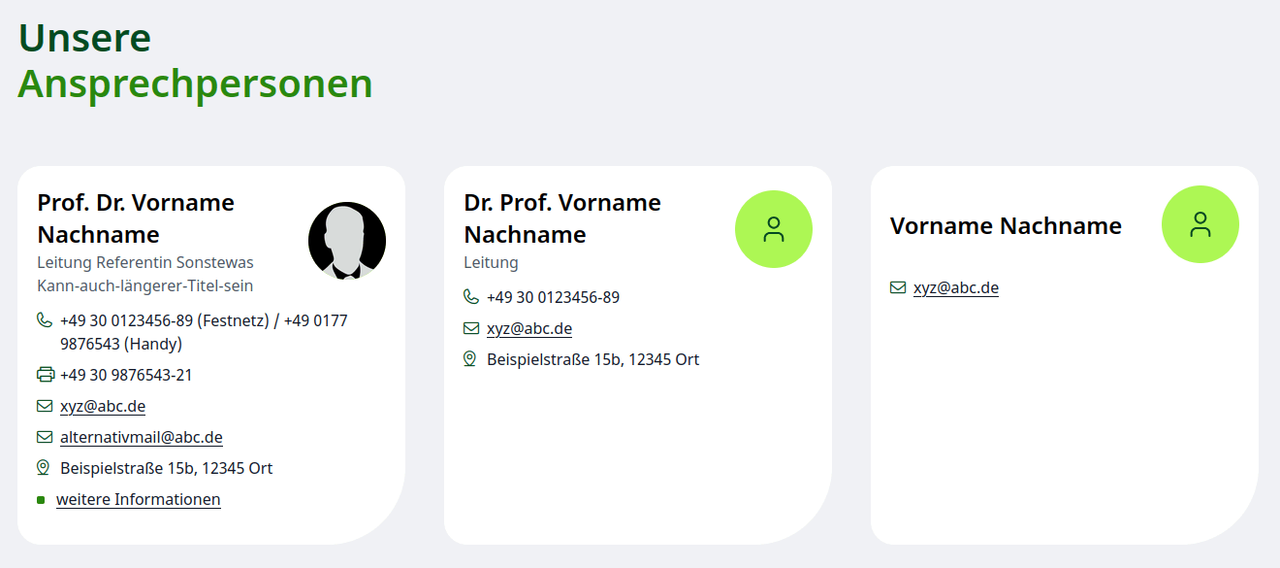
Im Frontend sieht die Darstellung dann aus wie in Kasten 1 - in der Regel sind aber eher Darstellungen wie in Kasten 2 ("Idealzustand") oder Kasten 3 (Mehrwert?) realistisch, da die meisten Personen nur wenige Daten und keine Fotos haben. Manchmal wird sogar nur der Name gelistet.
Die Höhe der Kästen richtet sich dabei immer nach dem längsten Kasten in einer Zeile.
Weitere Inhalte
Alle weiteren Inhalte werden wie üblich im Contentbereich der Seite gepflegt, nicht in den Seiteneigenschaften. Orientieren Sie sich dafür am besten an den Beispielseiten. Es empfiehlt sich, Standardelemente aus der VORLAGESEITE zu kopieren, da hier Farben, Abstände etc. bereits konfiguriert sind. (Sollten Ihnen wichtige Elemente fehlen, geben Sie uns gern unter ejf@undkonsorten.com Bescheid!)
Aus dem alten System migrierte Inhalte gehen nicht verloren, sondern werden ganz unten angezeigt. Sie sind standardmäßig auf eine Lesebreite eingestellt und können Stück für Stück ins neue Design übertragen werden. Bitte erstellen Sie Akkordeon-Elemente aus Barrierefreiheitsgründen neu. (ANLEITUNG ERGÄNZEN)