Handbuch Relaunch: Kategorien
Kategorien werden zukünftig stark in den Fokus rücken, um eine bessere Sortierbarkeit und Auffindung der Einrichtungen zu ermöglichen. In einem späteren Schritt werden diese Kategorien dazu verwendet, eine filterbare Karte zu erzeugen.
1. Verwendung von Kategorien
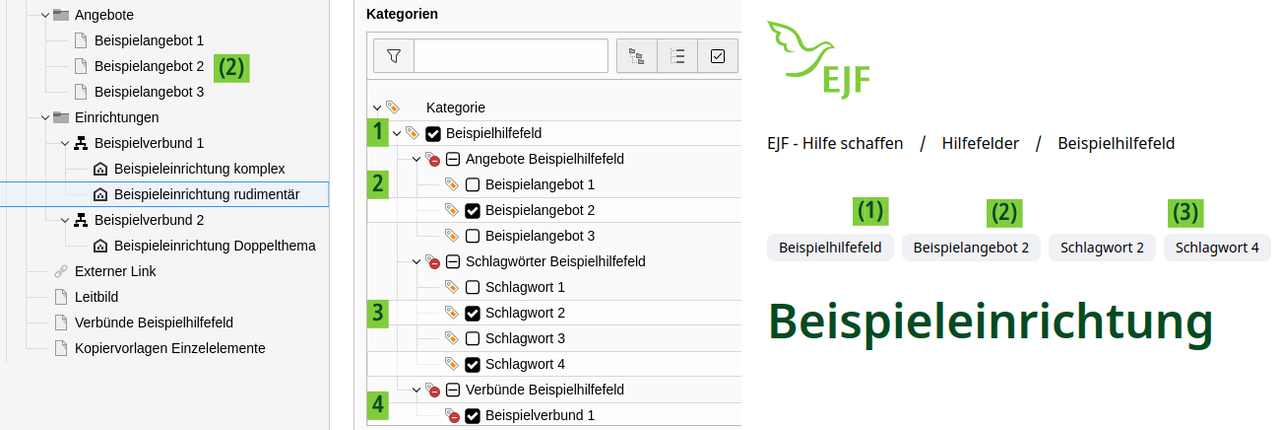
Einrichtungen sollten immer mindestens eine Angebot-Kategorie sowie ein oder mehrere Schlagwörter erhalten:
- Kategorien werden hierarchisch verwendet, wobei die oberste Kategorie i.d.R. das Hilfefeld ist und immer ausgewählt werden muss - dies dient nicht nur der späteren Filterung, sondern auch als Orientierung für User ( v.a. jene, die z.B. über einen QR-Code oder eine Suchmaschine direkt auf diesen Link gelangen und nicht erst durch die Navigation geklickt haben).
- Im 2. Schritt wird das Angebot (in den GoogleDocs als “Kategorie 1 / Art” bezeichnet) ausgewählt. Dieses dient sowohl zur Orientierung für User als auch für die Ausgabe in den Hilfefeld-Übersichtsseiten. Ein Angebot kann z.B. “Kita”, “Ambulant Betreutes Wohnen” oder “Vollstationäre Pflege” sein.
- Die meisten Hilfefelder nutzen darüber hinaus eine weitere Kategorie (in den GoogleDocs als “Kategorie 2 / Schwerpunkt” bezeichnet). Diese stellt aktuell die Schlagwörter da, da in der Frontendansicht in kleinen Bubbles erscheinen und den Usern auf den ersten Blick eine Übersicht verschaffen sollen. Diese sollen später auch für Filter verwendet werden.
- Einrichtungen, die einem Verbund zugeordnet sind, müssen diesen ebenfalls als Kategorie auswählen. Diese versteckte Kategorie wird im Frontend nicht als Schlagwort-Bubble angezeigt (dazu dient der Steckbrief), sondern u.a. für interne Zuordnungen (z.B. von News und Terminen) verwendet. Der Vollständigkeit halber sollten sie aber schon jetzt bei Einrichtungen ausgewählt werden, da sie ggf. für die spätere Filterung relevant sind.
Verbünde sollten zumindest dem Hilfefeld zugeordnet sein. Eine Kategorie-Auswahl an Angeboten und Schlagwörtern für Verbünde wird nicht vorgenommen, da dies optisch nicht zum Konzept passt (es würden dutzende Bubbles noch über der Überschrift erscheinen, da Verbünde so vielfältig aufgestellt sind). Die Verbünde listen ihre verschlagworteten Angebote stattdessen weiter unten auf ihren Seiten.
News und Termine erhalten ebenso die Kategorie ihres Hilfefeldes sowie, sofern sinnvoll, weitere Kategorien wie z.B. Angebote.
Normale Inhaltsseiten benötigen gar keine Kategorien, da diese nicht ausgegeben werden.
Hinweis
Eine fehlende Frontend-Anzeige von Kategorien kann über zwei Wege geschehen:
- Eine Kategorie liegt in höheren Ebenen des gleichen Pfads, wurde aber nicht aktiv ausgewählt (erkennbar an einem ⊟ statt einem ☑).
- Eine Kategorie ist deaktiviert, erkennbar am roten Sperrsymbol.
Die Sperrversion wird für “interne” Kategorien verwendet und existiert, um sicherzugehen, dass sie wirklich nicht im Frontend angezeigt werden (z.B. “Schlagwörter-Beispielhilfefeld”). Die Nichtauswahl einer übergeordneten Kategorie (⊟) kann in einigen wenigen Fällen sinnvoll sein, ist es i.d.R. aber nicht, weshalb innerhalb einer Ebene immer das ☑ für Hilfefeld, Angebot und Schlagwörter aktiv ausgewählt werden sollte.
2. Anlegen neuer Kategorien
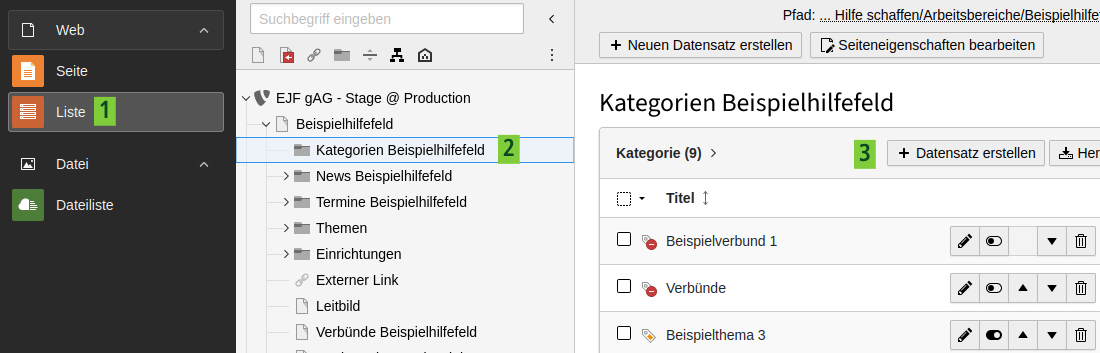
- Wechseln Sie in die Ansicht Liste.
- Suchen Sie im Seitenbaum den Ordner Kategorien.
- Dort werden Kategorien angelegt, indem Sie im Bereich “Kategorien” auf Datensatz erstellen klicken.
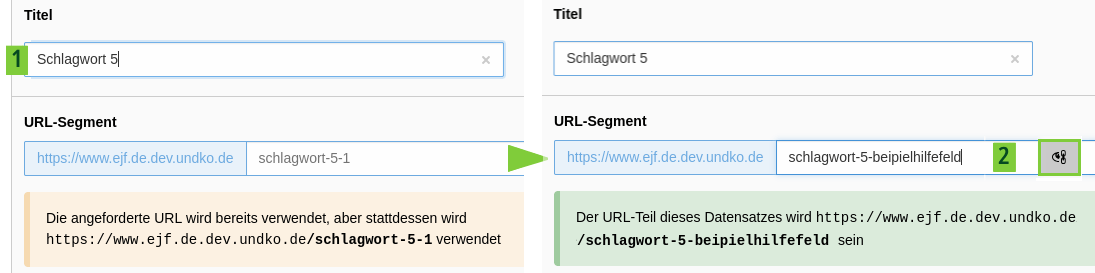
- Kategorien benötigen einen Namen.
- Achtung! Kategorien-URLs verwenden keinen Pfad, d.h. egal, ob sie in der 1. oder 3. Ebene liegen, die URL wird immer ejf.de/kategoriename lauten. Im Falle von zwei gleich lautenden Kategorien (1+2) wird vom System automatisch eine Zahl ans Ende gehängt (3). So etwas kann z.B. passieren, wenn zwei verschiedene Hilfefelder gleichnamie Themen haben (z.B. der oft verwendete Begriff “Wohngemeinschaft”).
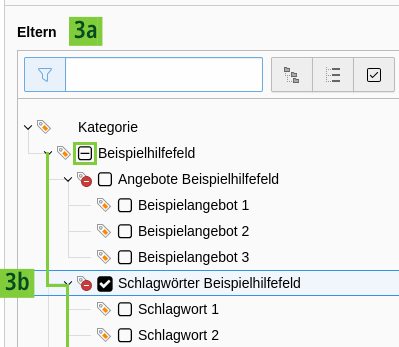
Bitte versuchen Sie, das zu vermeiden, indem Sie die URL-Bearbeitung (4) aktivieren und dort statt “kategoriename” dann “kategoriename-hilfefeld” schreiben. Sie ändern damit nur die interne URL - die Kategorie selbst kann und soll ihren korrekten Namen behalten: - Kategorien müssen i.d.R. immer einem “Elternteil” zugeordnet werden, z.B. zur Gruppe “Angebote” oder “Schlagwörter”. Jede Kategorie kann nur ein Elternteil haben, die direkt die Ebene darüber ist - alle weiteren darüberliegenden Ebenen werden automatisch ausgewählt (erkennbar an einem ⊟ statt einem ☑):