Handbuch Relaunch: Termine
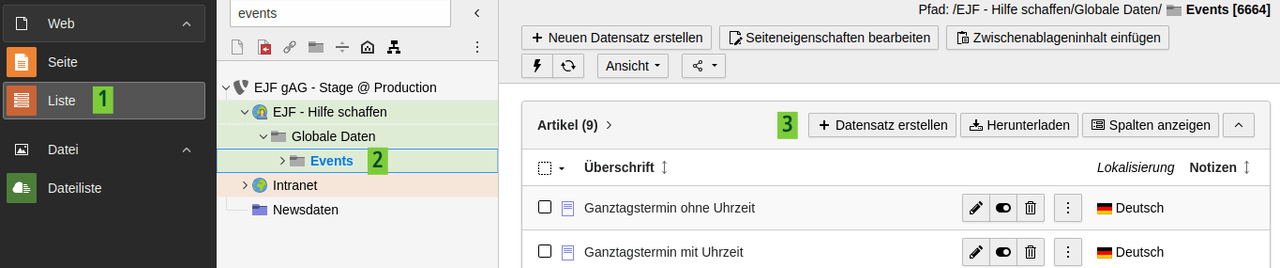
- Wechseln Sie in die Ansicht Liste.
- Suchen Sie im Seitenbaum den Ordner Events oder Termine.
- Dort werden Termine im Bereich Artikel angelegt, indem Sie auf Datensatz erstellen klicken.
Reiter Allgemein (A)
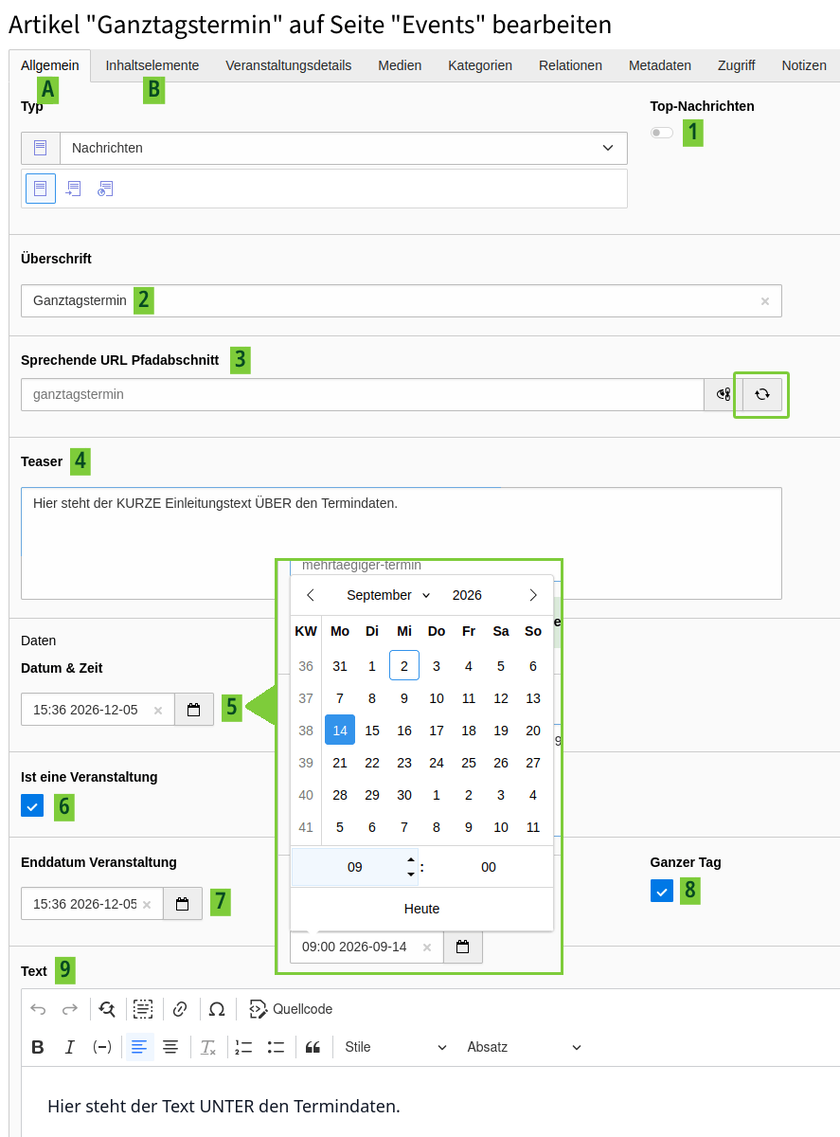
- Der Button Top-Nachrichten kann für Plugins genutzt werden, die nicht alle Termine aus einem Bereich anzeigen sollen. Wo dies genutzt wird, muss redaktionell noch bestimmt werden.
- Hier steht der Titel des Termins.
- Hier steht die URL des Termins, die sich automatisiert aus dem Titel generiert. Falls ein Termin kopiert wurde, erhält der alte Titel am Ende eine “1”. Nach dem Umbenennen muss daher einmal der Aktualisierungsbutton gedrückt werden, damit die URL stimmt.
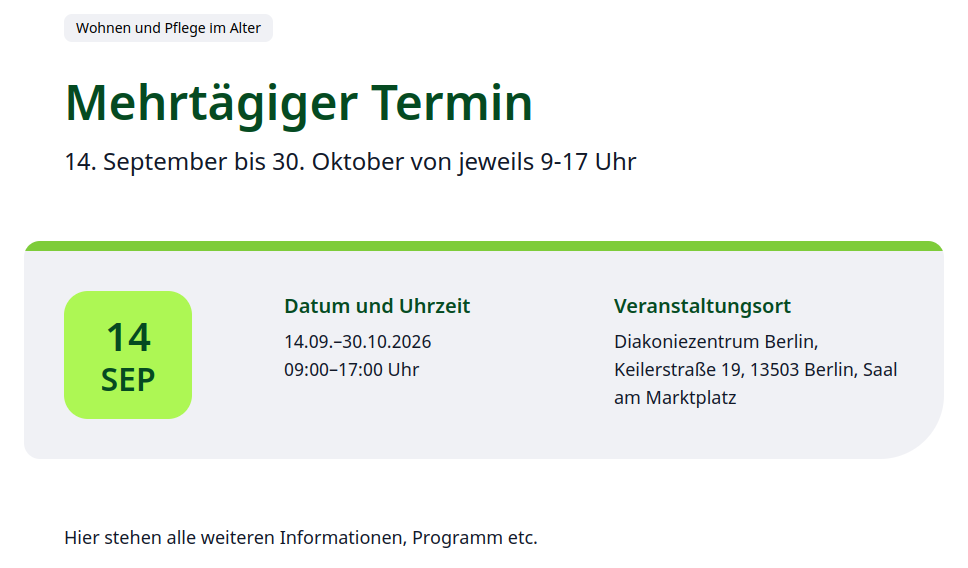
- Hier steht ein kurzer optionaler Teasertext, der in der Detailansicht des Termins direkt unter der Überschrift ausgegeben wird. (Im gegensatz zu News wird der Teaser nicht in der Listenansicht ausgegeben.)
- Hier wird das Anfangsdatum + Uhrzeit des Termins gesetzt. Die Schreibweise ist SS:MM JJJJ-MM-TT. Es öffnet sich ein Datumsauswahlfeld, der mit der Entertaste bestätigt und geschlossen wird.
- Alle Termine basieren auf den News, weshalb hier der Haken Ist eine Veranstaltung gesetzt werden muss, damit die Ansicht im Frontend korrekt ist. (ACHTUNG: Nach dem Setzen des Hakens wird der Termin neu geladen und es werden die Felder 7+8 eingeblendet.)
- Hier wird das Enddatum + Uhrzeit der Veranstaltung gesetzt. (Einen Tag nach Ablaufdatum wandern Termine ins Archiv - falls gewünscht ist, dass Termine komplett deaktiviert werden, muss zusätzlich ein entsprechendes Ablaufdatum im Reiter “Zugriff” gesetzt werden.)
- Wenn ein Termin den ganzen Tag geht und keine Uhrzeit angezeigt werden soll, kann der Haken Ganzer Tag gesetzt werden.
- Hier stehen alle weiteren Informationen zum Termin.
Reiter Inhaltselemente (B)
Hier können optional Bilder, Galerien etc. als reguläre Inhaltselemente hinzugefügt werden.
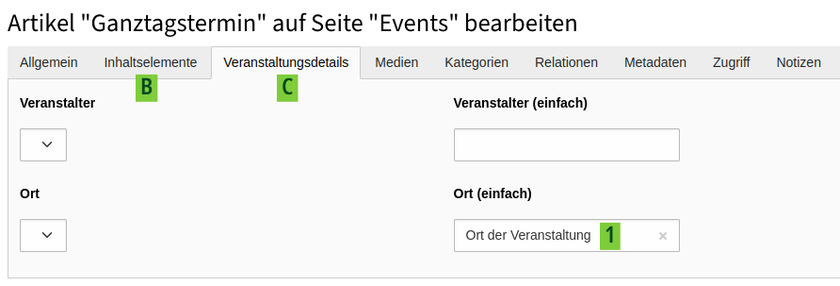
Reiter Veranstaltungsdetails (C)
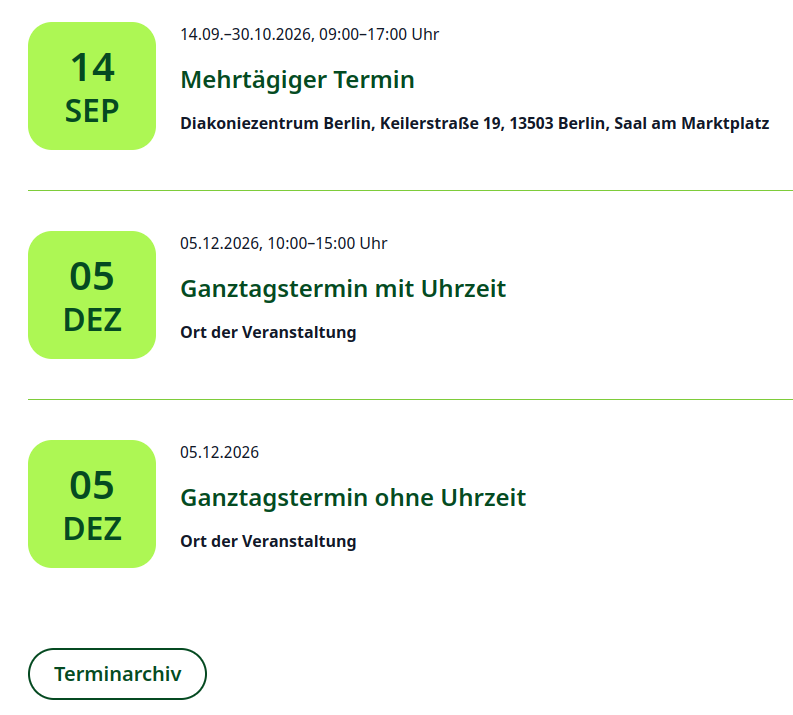
- In diesem Reiter wird nur das Feld Ort (einfach) mit der gesamten Adresse befüllt. (Die anderen Felder werden aktuell nur im Intranet verwendet.) Diese Adresse wird auch in der Listenansicht ausgegeben.
Reiter Medien (D)
Hier könnte ein großes Einstiegsbild eingefügt werden - wir raten bei Terminen jedoch davon ab, da es in Kombination mit der Terminbox nicht schön aussieht. Die Funktionalität sollte nur bei News verwendet werden, wo das Bild auch in der Listenansicht ausgegen wird.
Reiter Kategorien (E)
Hier sollte mindestens der entsprechende Geschäftsbereich ausgewählt werden, damit Termine auf den entsprechenden Unterseiten gefiltert ausgespielt werden können. Alle ausgewählten Kategorien werden oben auf der Detailseite ausgegeben.
(in Arbeit - konkrete Kategorieverwendung muss zunächst mit EJF besprochen werden)
Frontendbeispiele