Handbuch Relaunch: Bilder und Copyright
1. Bilddaten übergreifend pflegen
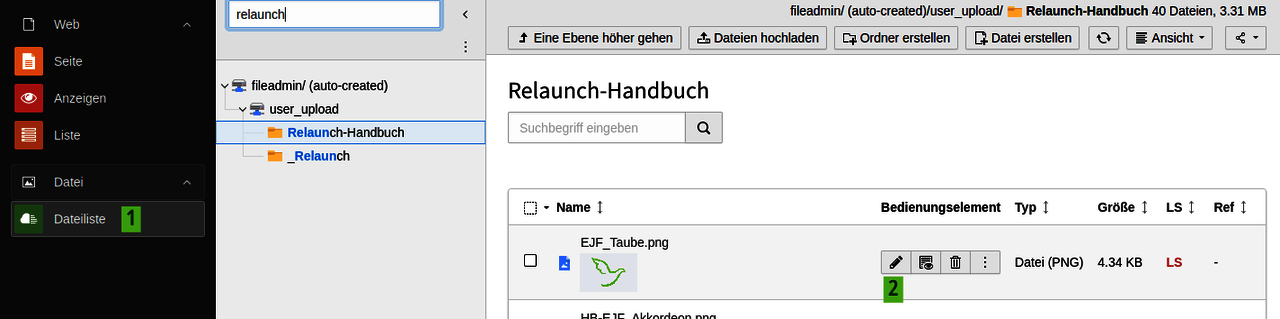
- Öffnen Sie die Dateiliste und suchen Sie das gewünschte Bild.
- Gehen Sie in den Bearbeitungsmdus.
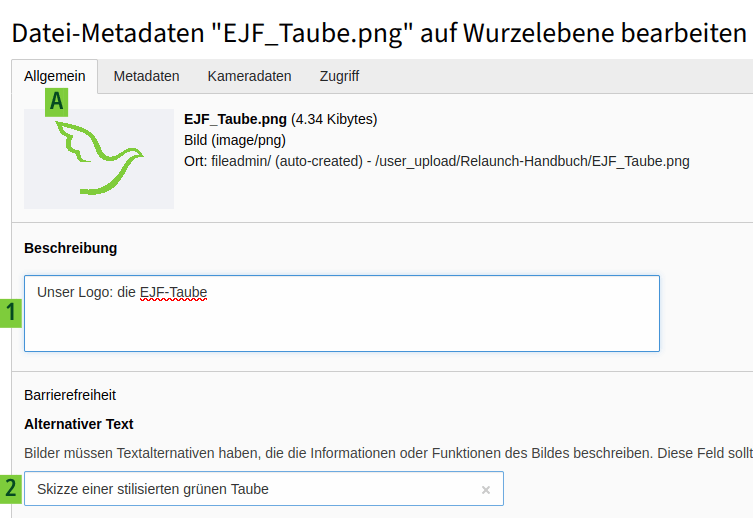
Reiter Allgemein (A)
- Im Feld “Beschreibung” werden Bildunterschriften gepflegt. Diese sind optional und kommen nicht oft zum Einsatz (beispielsweise könnten hier Personen v.l.n.r. aufgezählt werden).
- Im Feld “Alternativer Text” wird das Bild beschrieben, den zum Beispiel ein Screenreader vorliest. Mehr über Alt-Texte und deren Verwendung erfahren Sie bei der Bundesfachstelle Barrierefreiheit.
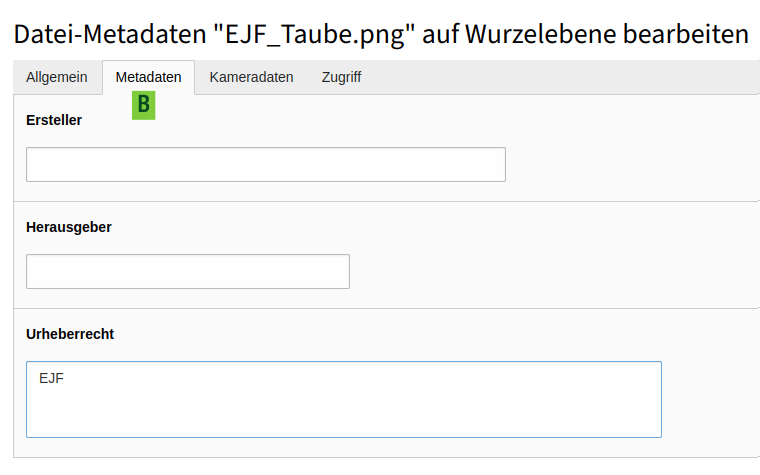
Reiter Metadaten (B)
(Die Felder “Ersteller” und “Herausgeber” werden für die Internetseite nicht genutzt und können ignoriert werden.)
Im Feld “Urheberrecht” wird das Copyright gesetzt (das © wird automatisch ausgegeben). Diese Daten können Sie - im Gegensatz zu Alt-Texten oder Bildunterschriften - nur in der Dateiliste pflegen, nicht in Content-Elementen.
Wir empfehlen, dass sie sofort beim Hochladen eines Bildes eingetragen werden, da nicht alle Redakteur:innen, die diese Bilder einsetzen können, auch die Bilddaten zu bearbeiten.
Frontendausgabe
Im Frontend wird das Copyright auf dem Bild (dunkel hinterlegt), die Unterschrift unter dem Bild ausgegeben. Bei Teaseransichten wird beides nicht ausgegeben.
Der alternative Text wird nur angezeigt, sollte das Bild nicht geladen werden z.B. bei langsamen Internetverbindungen oder Personen, die Bilder deaktiviert haben. Ebenso lesen Screenreader und andere assistive Technologien diese Texte vor.

2. Bilder bei Content-Einbindung anpassen
Bilddaten können auch nachträglich geändert werden, sobald man ein Bild in einem Content-Element einsetzt. H
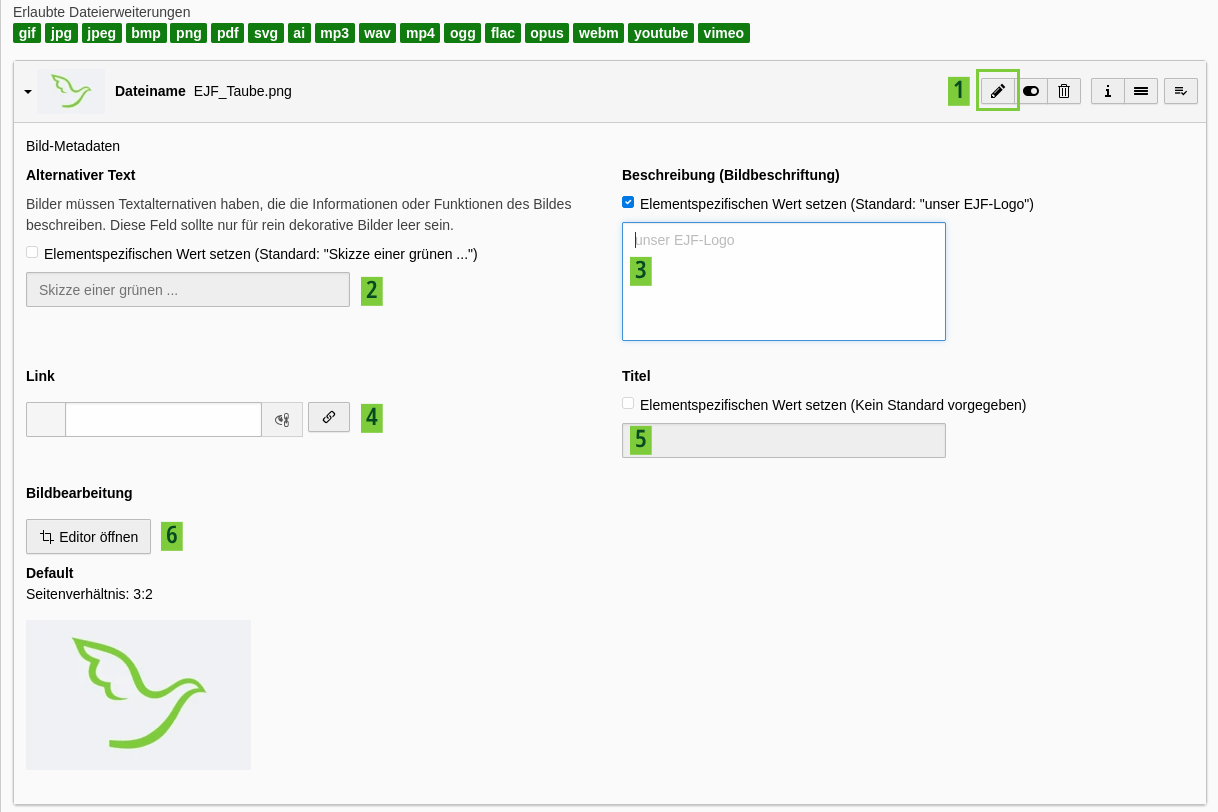
- Personen mit entsprechenden Userrechten können Daten direkt am Bild nachpflegen (nur hier kann das Copyright verändert werden). Klicken Sie dafür auf den Stift und gehen Sie vor wie oben bechrieben. (Sollten Sie keinen Stift sehen, liegen Ihnen nicht die notwendigen Rechte vor.)
- Alt-Texte können an dieser Stelle gesetzt werden. Sollte bereits einer vorhanden sein wird dieser ausgegraut angezeigt und kann überschrieben werden, indem der Haken darüber aktiviert wird.
- Bildunterschriften können analog zu Alt-Texten überschrieben werden. Falls das Bild bereits eine Bildunterschrift mitliefert und sie keine ausgeben wollen, setzen Sie einfach den Haken und lassen Sie das Feld dann leer.
- Bilder können auch direkt verlinkt werden, wobei das aus Gründen der Barrierefreiheit vermieden werden sollte! Falls Sie einen Link setzen:
- Tragen Sie hier den Namen des Ziels ein, das Sie verlinkt (4) haben. Ansonsten bleibt dieses Feld frei.
- An dieser Stelle können Sie den Bildausschnitt ändern. Das Standardformat ist immer 3:2 (Ausnahme: Logos).